Fire TV Stick üzerinde IPTV kurulumu: temiz başlangıç
Fire TV Stick için güç, depolama, Wi-Fi, oynatıcı ve görüntü ayarlarını doğru sırada hazırlayın; sık kurulum hatalarını önleyin.
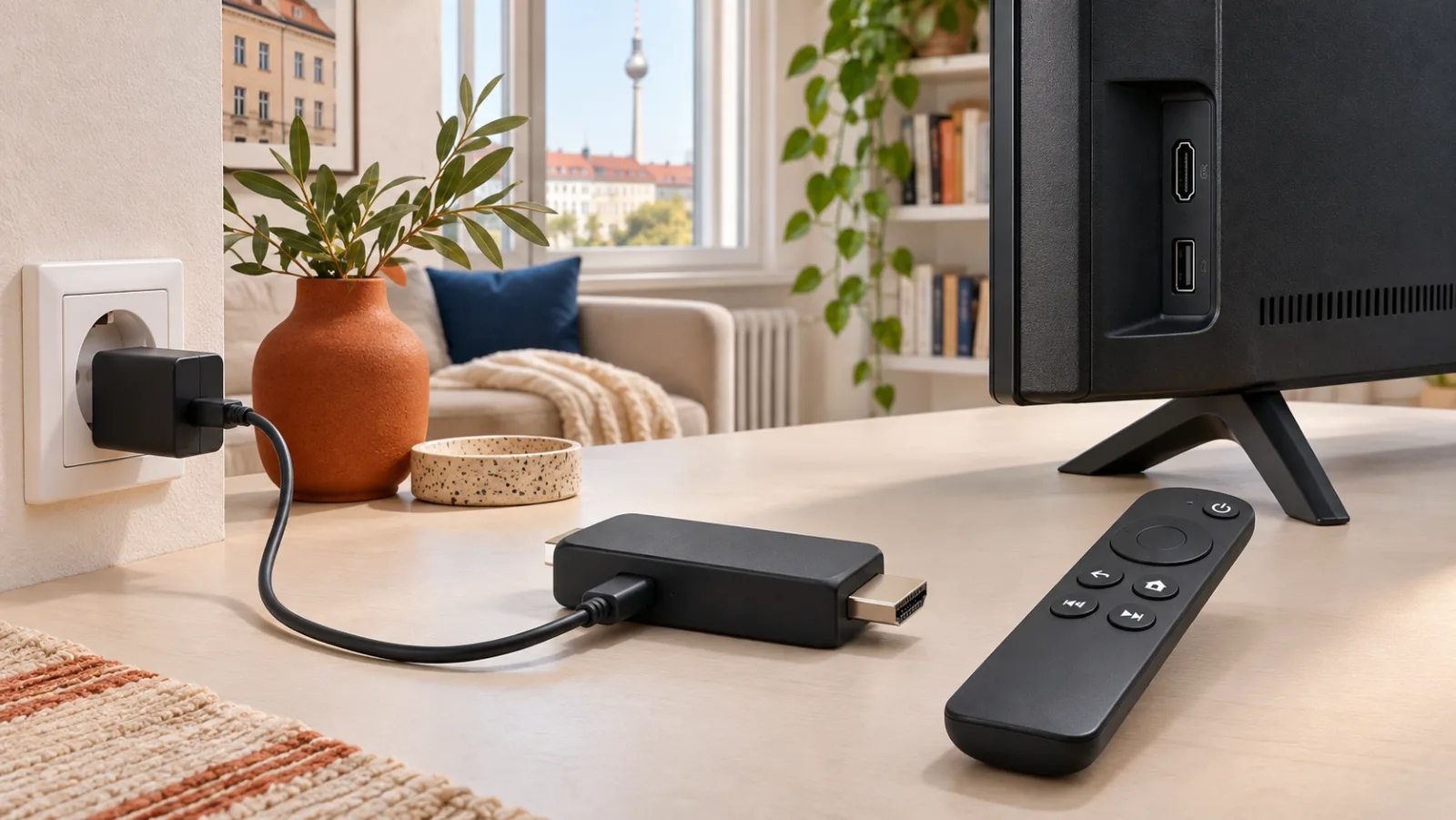
Fire TV Stick küçük fakat güçlü bir yayın cihazıdır. İyi performans için uygulama kurmadan önce güç, depolama ve ağ koşullarını düzenlemek gerekir.
Doğru güç ve HDMI bağlantısı
Cihazı televizyonun düşük güçlü USB girişinden değil, mümkünse kutusundaki adaptörle besleyin. Yetersiz güç yeniden başlama, uygulama kapanması ve ağ kopması gibi rastgele görünen sorunlara yol açabilir.
HDMI uzatma aparatı, cihazı televizyonun arkasındaki ısıdan ve sinyal gölgesinden uzaklaştırabilir. Kumanda eşleştirmesini ve sistem güncellemesini uygulama kurulumundan önce tamamlayın.
Depolama alanını temiz tutun
Fire TV Stick modellerinde boş alan sınırlıdır. Kullanılmayan oyunları, önbelleği ve eski uygulamaları kaldırın. Çok az boş alan menü gecikmesine ve oynatıcının beklenmedik kapanmasına neden olabilir.
Temizleyici adıyla sunulan bilinmeyen uygulamalar yerine sistemin kendi depolama ekranını kullanın. Haftada bir önbellek silmek şart değildir; yalnızca uygulama büyüdüğünde veya hata verdiğinde müdahale edin.
Oynatıcıyı resmi kaynaktan kurun
Önce Amazon uygulama mağazasında uyumlu bir oynatıcı arayın. Geliştirici adı, güncelleme tarihi ve gizlilik politikası belirgin olmalıdır. Uygulamanın sunduğu giriş yönteminin sağlayıcınızla uyumlu olduğunu doğrulayın.
Yan yükleme gerekiyorsa kaynağı ve dosya bütünlüğünü doğrulamak daha da önemlidir. Gereksiz izin isteyen veya otomatik VPN yükleyen paketlerden uzak durun.
Wi-Fi ve görüntü ayarı
Yönlendirici aynı odadaysa 5 GHz ağı, uzaktaysa daha geniş kapsamalı 2,4 GHz ağı daha kararlı olabilir. Ağ analizini gerçek kullanım saatinde yapın. Mümkün olan modellerde Ethernet adaptörü kesintileri azaltır.
Ekran yenileme hızını otomatik bırakmak çoğu kullanıcı için uygundur. Renk veya ses sorunlarında önce televizyonun HDMI giriş ayarını kontrol edin; oynatıcıdaki tüm seçenekleri aynı anda değiştirmeyin.
Sorun olduğunda izlenecek sıra
Önce tek bir kanalı değil farklı kategorilerden birkaç içeriği test edin. Ardından uygulamayı kapatıp açın, cihazı yeniden başlatın ve ağ hızını ölçün. Bu basit sıra, sorunun cihazda mı ağda mı hizmette mi olduğunu ayırmaya yardımcı olur.
- Güç adaptörünü kontrol et
- Boş alanı kontrol et
- Ağ hızını cihazda ölç
- Uygulama önbelleğini gerekirse temizle
- Hata saatini ve içeriği not et
Model farkları neden önemli?
Fire TV Stick ailesinde işlemci, bellek, Wi-Fi standardı ve desteklenen görüntü biçimleri modele göre değişir. Eski bir model temel HD yayın için yeterli olabilirken yüksek çözünürlük ve ağır arayüzlerde yavaşlayabilir. Ayarlar bölümündeki cihaz bilgisi, doğru uygulama sürümünü ve makul görüntü hedefini seçmenize yardımcı olur.
Televizyon 4K olsa bile yayın cihazı, HDMI girişi veya internet bağlantısı bu çözünürlüğü desteklemeyebilir. Her parçanın en yüksek ortak kapasitesi sonucu belirler. Paket seçerken yalnızca televizyon etiketine değil tüm zincire bakın.
Uygulama performansını iyileştirmek
Arka planda çok sayıda uygulama açık kalıyorsa ana ekrana dönmek onları tamamen kapatmayabilir. Sistem ayarlarından gereksiz uygulamaları durdurmak ve kullanılmayanları kaldırmak belleği rahatlatır. Buna rağmen uygulamayı zorla kapatmayı günlük alışkanlık yapmak yerine yalnızca donma olduğunda kullanın.
Oynatıcıda küçük animasyonları veya otomatik önizlemeleri kapatmak eski cihazlarda menüyü hızlandırabilir. Donanım hızlandırmayı değiştirdiğinizde birkaç farklı içerik test edin; bir kanalda oluşan hata tüm sistem için yanlış sonuç verebilir.
Kumanda ve erişilebilirlik
Uzun listelerde kumandanın yön tuşlarıyla gezinmek zor olabilir. Favoriler, son izlenenler ve kategori filtreleri günlük kullanımı kolaylaştırır. Uygulamanın yazı boyutu, altyazı ve ses parçası seçeneklerini inceleyin; bu özelliklerin bir kısmı içerik kaynağına bağlıdır.
Telefonu uzaktan kumanda olarak kullanıyorsanız her iki cihazın aynı güvenilir ev ağına bağlı olduğundan emin olun. Ortak veya misafir Wi-Fi ağlarında kumanda eşleştirmesi ve kişisel erişim bilgisi kullanımı güvenli olmayabilir.
Akıcı Fire TV deneyimi için günlük kullanım
Ana ekranda çok sayıda otomatik önizleme ve uygulama olduğunda cihazın belleği yayın başlamadan dolabilir. Kullanılmayan uygulamaları kaldırın, ancak sistem bileşenlerini silmeye çalışmayın. Oynatıcıyı ana ekranda kolay bulunan bir konuma taşıyıp kategori ve favorilerle gezinmeyi kısaltmak, özellikle kumandayla kullanımda belirgin rahatlık sağlar.
Cihazı televizyon arkasında sıkışık bırakmak ısı ve Wi-Fi performansını etkileyebilir. Kutudan çıkan HDMI uzatma aparatı varsa kullanmak fiziksel mesafe yaratır. Güç kablosunu televizyon USB’sine bağlamak pratik görünse de port yeterli akım vermiyorsa yeniden başlama yaşanabilir; adaptör daha güvenilir seçimdir.
Ses görüntüden geri geliyorsa önce televizyonun ses çıkış biçimini otomatik veya PCM ile test edin. Oynatıcıdaki codec ayarlarını aynı anda değiştirmeyin. Harici ses sistemi kullanılıyorsa HDMI ARC/eARC zinciri ayrıca kontrol edilir. Hatanın yalnızca belirli içerikte olması kaynak biçimi hakkında ipucu verir.
Kumanda gecikmesi yayın sorununa benzer bir yavaşlık hissi yaratabilir. Pilleri, Bluetooth bağlantısını ve cihazın yeniden başlatılmasını kontrol edin. Telefon kumanda uygulaması geçici test aracı olabilir fakat aynı yerel ağda çalıştığı için misafir ağında cihazı görmeyebilir.
Ayda bir depolama ve güncelleme kontrolü çoğu ev için yeterlidir. Her takılmada fabrika ayarına dönmek gereksizdir. Sorun tekrar ediyorsa tarih, uygulama sürümü, boş alan, cihaz sıcaklığı ve ağ sonucunu birlikte kaydetmek kalıcı çözümü hızlandırır.
Hizmet koşulları ve uygulamalar zamanla değişebilir. Satın alma öncesinde güncel cihaz desteğini, yayın haklarını ve toplam ücreti sağlayıcıdan yazılı olarak doğrulayın.